Animaciones
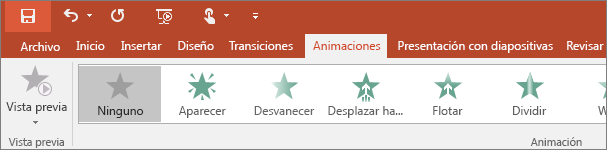
Use la pestaña Animaciones para configurar el movimiento de los elementos de las diapositivas. En la galería del grupo Animación puede ver muchas animaciones posibles pero, si desear ver más animaciones, haga clic en Más  .
.
.
Ficha Animaciones

La ficha animaciones es donde puede aplicar, cambiar o quitar animaciones a objetos en la diapositiva.
1. Haga clic en Agregar animación y seleccione una animación para que se aplique al objeto seleccionado.
2. Haga clic en Panel de animación para iniciar el panel de tareas Panel de animación.
3. El grupo Intervalos incluye áreas para establecer el inicio y la duración.

Esta pestaña es la que se utiliza para insertar animaciones a nuestra presentación, y contiene:
- Vista previa: Nos permite observar cómo van quedando las animaciones que se aplican a los objetos de nuestra presentación
- Animación: Aquí definimos que efecto queremos para nuestra presentación, ya sea de entrada, salida, énfasis o una trayectoria de desplazamiento
- Animación avanzada: Podremos agregar animaciones de una manera más personalizada, ya que nosotros definimos que y cual animación es especifico podremos utilizar, definir un desencadenador o la posición en la secuencia de animaciones
- Intervalos: Dentro de esta opción podremos modificar el tiempo y la posición en la cual iniciara cada una de nuestras animaciones, así como la duración de las animaciones.
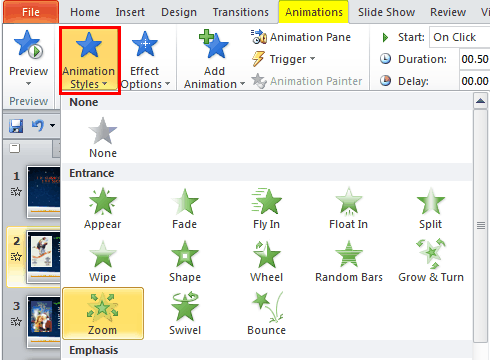
Si tienes varias animaciones en un objeto, pero quieres que una salga primero que otra,
puedes ubicarlas en el orden que desees de una forma muy sencilla.
puedes ubicarlas en el orden que desees de una forma muy sencilla.
Paso 1:
Selecciona el número de la animación que quieres mover.
Paso 2:
Haz clic en la pestaña Animaciones y allí elige si quieres Mover antes o Mover después y listo.

Puedes moverla antes para que se reproduzca primero o elegir Mover después
para que se reproduzca luego de otra animación.
para que se reproduzca luego de otra animación.
Aprende a previsualizar las animaciones
Si quieres ver cómo quedaron las animaciones en tu objeto, pero no quieres ver
toda la presentación, puedes acceder a una vista previa de cómo quedó
finalmente tu diapositiva.
toda la presentación, puedes acceder a una vista previa de cómo quedó
finalmente tu diapositiva.

Paso 1:
Ubícate en la diapositiva que quieres previsualizar.
Paso 2:
Ve a la pestaña Animaciones y haz clic en el comando Vista previa.
Extraído de: https://www.gcfaprendelibre.org/tecnologia/curso/powerpoint_2013/organizacion_y_animacion_objetos/10.dohttps://support.office.com/es-es/article/familiarizarse-con-la-cinta-de-powerpoint-2010-53e383b5-a04d-4066-a3b1-7cc7d09c783d
https://cibertareas.info/barras-de-herramientas-o-pestanas-de-powerpoint-2010.html

No hay comentarios:
Publicar un comentario